Paso 1: Inicia sesión en Gmail y ve a Configuración
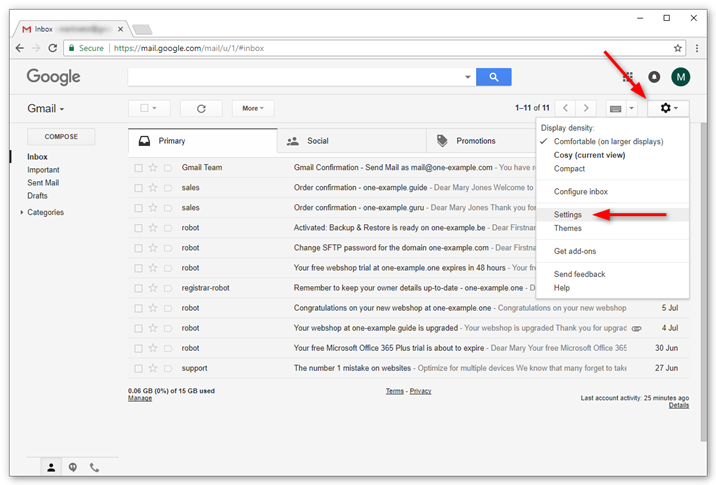
- Inicia sesión en tu cuenta de Gmail.
- Haz clic en el icono de rueda dentada de la esquina superior derecha.
- Selecciona Configuración del menú desplegable.
Paso 2: Añade una cuenta de correo
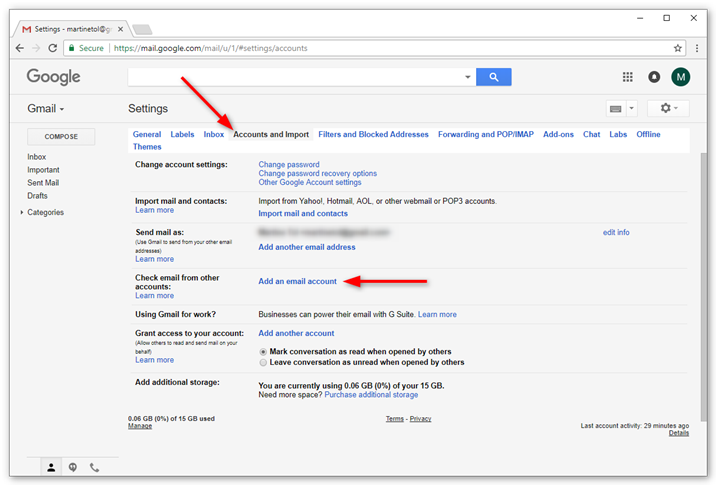
- Haz clic en Cuentas e importación en el menú superior.
- Haz clic en Añadir una cuenta de correo.
Paso 3: Introduce tu dirección de correo electrónico
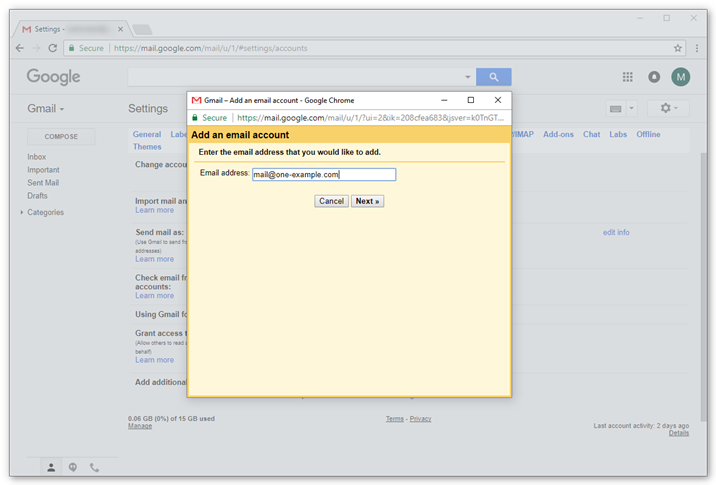
- Introduce la dirección de correo electrónico que deseas añadir a Gmail.
- Haz clic en Siguiente.
Paso 4: Confirma que desea importar con POP
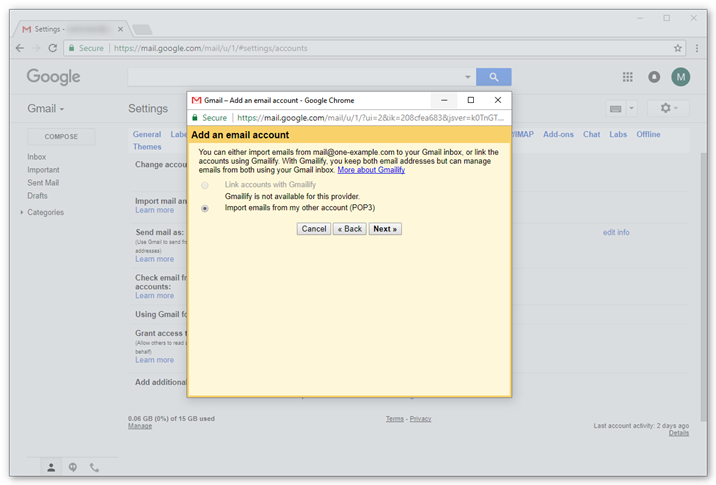
- Seleccione «Importar correos de mi otra...».
- Haga clic en Siguiente.
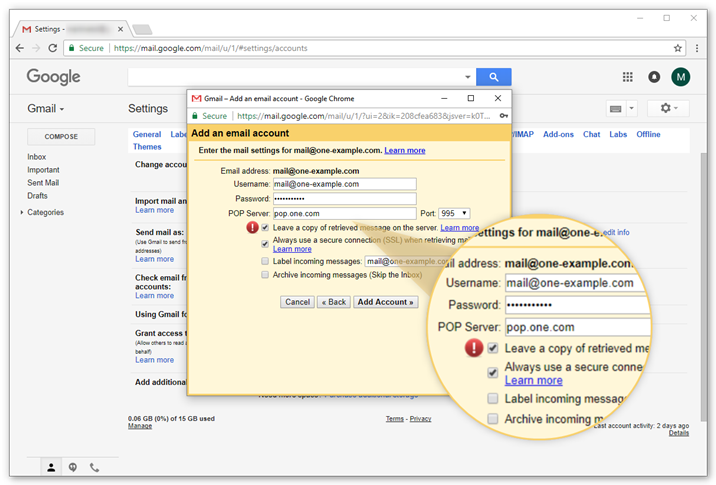
Paso 5: Introduce los datos del servidor POP
Utilice la siguiente configuración para los correos entrantes:
- Nombre de usuario: su dirección de correo electrónico
- Contraseña: la contraseña que utiliza para iniciar sesión en Webmail
- Servidor POP: pop.one.com
- Puerto: 995
- Marque la opción de dejar una copia del mensaje en el servidor (recomendado).
- Marque la opción de utilizar SSL.
Haga clic en Añadir cuenta para continuar.
Consejo: Le recomendamos marcar la opción que permite dejar una copia del correo en el servidor. De esta forma, podrá acceder a sus correos en Webmail.
Paso 6: Confirma que deseas enviar correos electrónicos desde Gmail
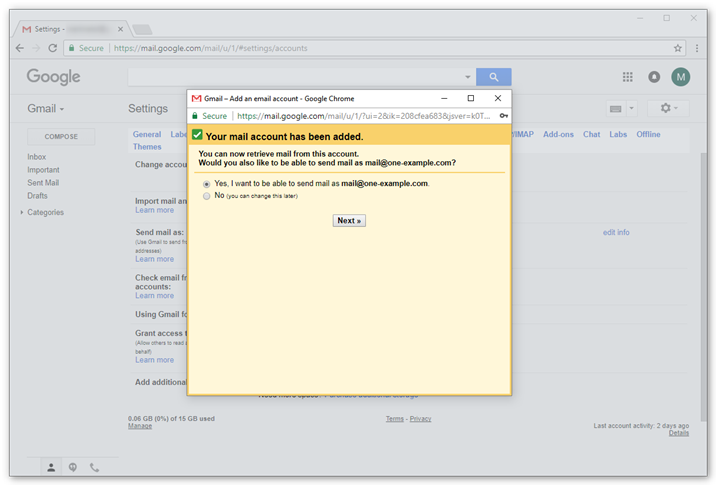
Ya puede recibir correos electrónicos desde su cuenta de Gmail. El siguiente paso es definir la configuración de los mensajes salientes para que así pueda enviar correos electrónicos desde su cuenta.
- Seleccione «Sí, deseo poder enviar...».
- Haga clic en Siguiente.
Paso 7: Introduce el nombre del remitente
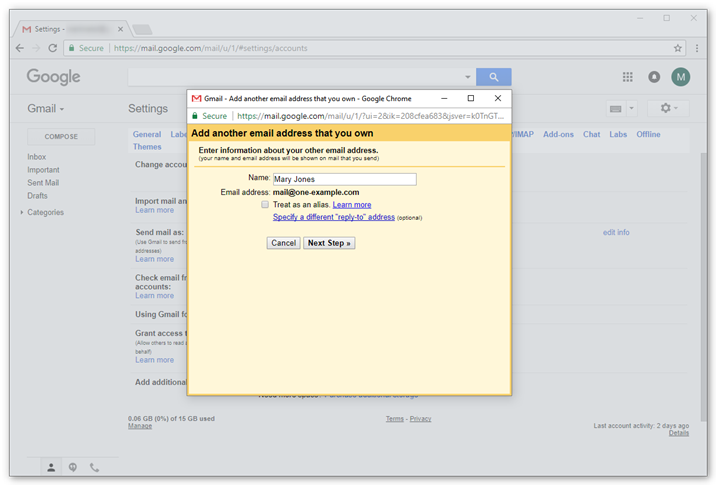
- Introduce el nombre del remitente que verán los destinatarios.
- Haga clic en Siguiente paso.
Consejo: Si utilizas la dirección de Gmail como dirección principal y la otra dirección solamente para recibir correos entrantes, le aconsejamos marcar la casilla «Tratarlo como un alias».
Paso 8: Introduce los datos del servidor SMTP
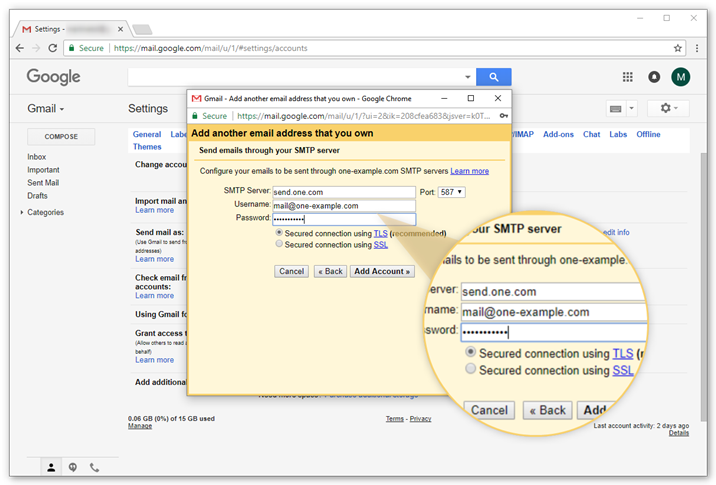
Utiliza la siguiente configuración para los correos entrantes:
- Servidor SMTP: send.one.com
- Nombre de usuario: su dirección de correo electrónico
- Contraseña: la contraseña que utiliza para iniciar sesión en Webmail
- Puerto: 587
- Conexión segura: TLS
Haz clic en Añadir cuenta para continuar.
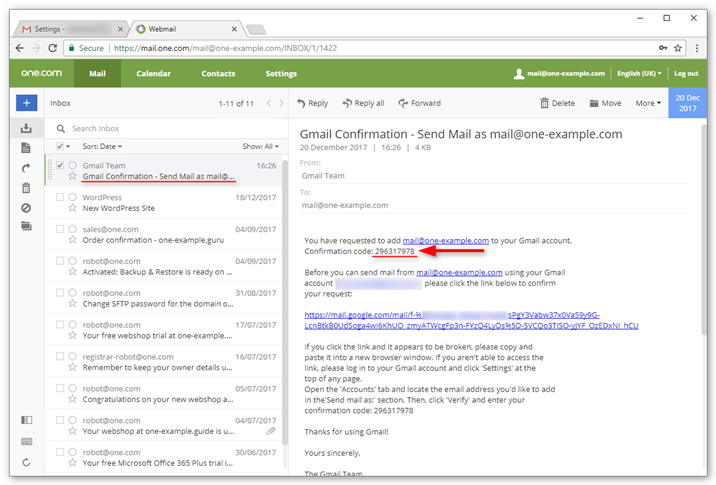
Paso 9: Abre el correo de confirmación de Gmail
Gmail le enviará un correo electrónico con un código de confirmación.
- Inicie sesión en Webmail.
- Abre el correo «Confirmación de Gmail - Enviar correo electrónico como...».
- Copie el código de confirmación del correo electrónico.
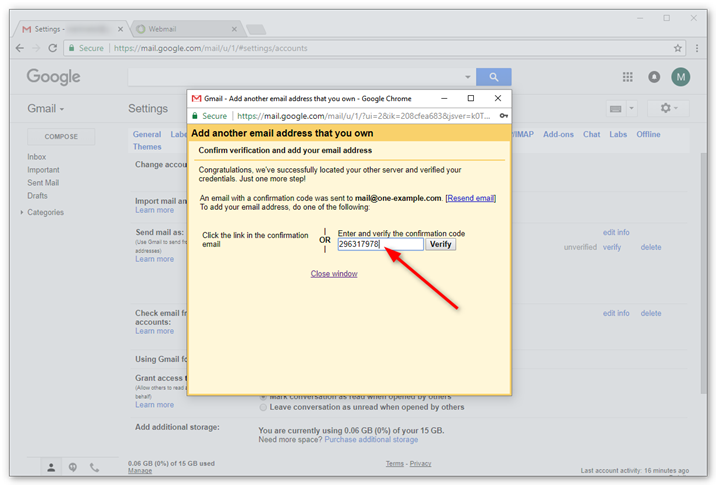
Paso 10: Introduce el código de verificación
Pega el código de verificación en el campo correspondiente y haga clic en Verificar.
Paso 11: Revisa los ajustes
Tu cuenta ya está configurada. Ya puedes enviar y recibir correos electrónicos desde Gmail. Revisa la configuración para verificar que se ajuste a tus preferencias.
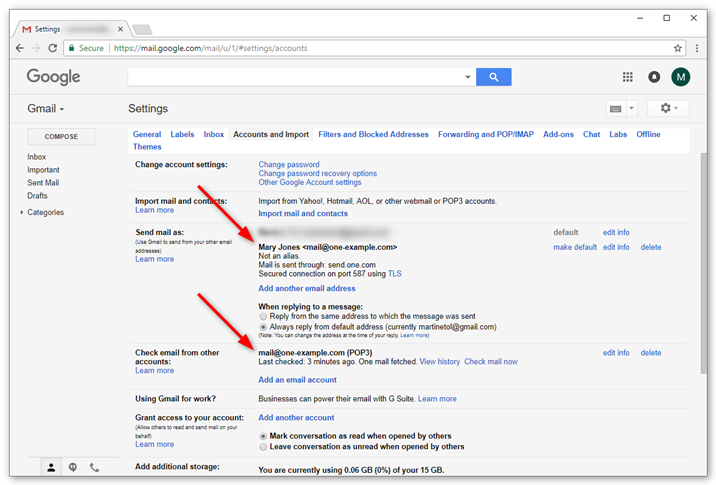
Con esto ya funcionarán tus correos en gmail :)